Cookie-Banner anpassen: Layout, Farben und Texte
Ändern Sie Position, Design, Farben und Texte des Banners von Omea Consent in WordPress mit Live-Vorschau – und wie lange eine Wahl gespeichert bleibt.
Deutsch
Aus dem englischen Original übersetzt. Menüs und Einstellungen im Adminbereich des Plugins werden auf Englisch zitiert, so wie das Plugin sie anzeigt.
Auf dieser Seite
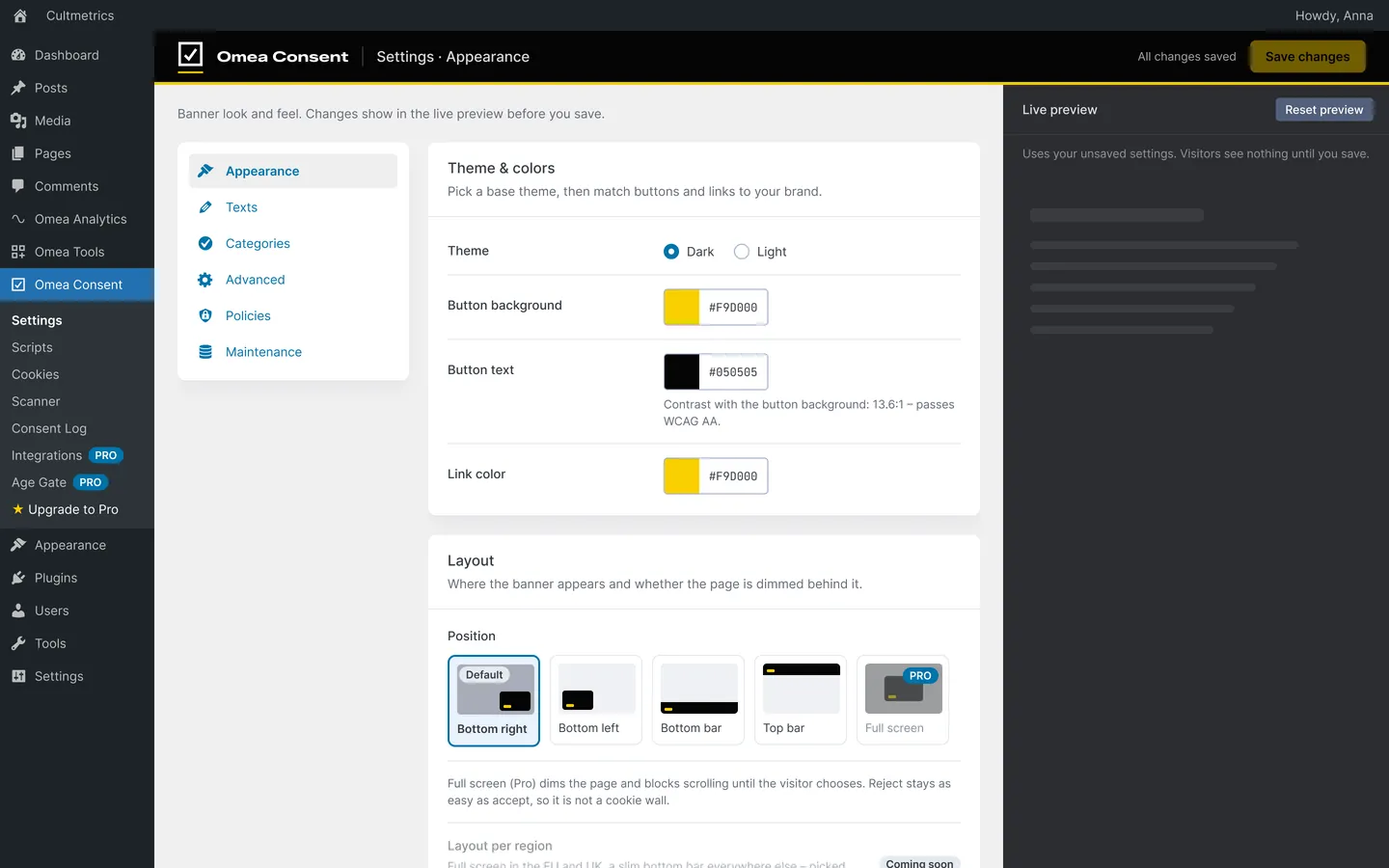
Alles, was Besucher im Banner sehen, wird unter Omea Consent › Settings (Einstellungen) festgelegt: das Aussehen im Tab Appearance (Darstellung), die Worte im Tab Texts (Texte). Eine Live-Vorschau rechts zeigt Ihre noch nicht gespeicherten Änderungen, während Sie arbeiten.
Design und Farben
In der Karte Theme & colors (Design und Farben):
| Einstellung | Standard |
|---|---|
| Theme | Dark (oder Light) |
| Button background | #F9D000 |
| Button text | #050505 |
| Link color | #F9D000 im dunklen Design, #1B1B1B im hellen Design |
Das helle Design zeichnet außerdem den Schaltflächentext, die umrandeten Schaltflächen und das Schließen-Symbol dunkel, damit auf Weiß alles lesbar bleibt. Wenn Sie die Linkfarbe beim Standard des Designs lassen, wechselt sie beim Wechsel des Designs mit.
Live-Kontrastprüfungen unter den Farbfeldern zeigen Ihnen, ob der Schaltflächentext, die Linkfarbe und – im dunklen Design – die Schaltflächenfarbe (die als Text der umrandeten Schaltfläche Einstellungen (Preferences) dient) gegenüber ihrem Hintergrund WCAG AA (4,5:1) erfüllen. Wenn eine Farbe die Prüfung nicht besteht, wählen Sie eine dunklere oder hellere Farbe – ein gut lesbares Banner ist auch ein faireres.
Barrierefreiheit
Das Banner ist für WCAG 2.2 AA gebaut und getestet (automatische axe-core-Prüfungen sowie Tests mit Tastatur und Screenreader). Das deckt auch WCAG 2.1 AA ab – die Stufe, auf die EN 301 549, die europäische Norm für Barrierefreiheit, verweist:
- Alle ablehnen sieht genauso aus wie Alle akzeptieren und steht auf der ersten Ebene; im Einstellungsfenster ist nichts Optionales vorausgewählt.
- Tastatur: Jede Schaltfläche ist mit Tab erreichbar. Ein Banner in der Ecke oder als Leiste hält den Tastaturfokus nie fest – Besucher können zur Seite weitergehen. Das Vollbild-Layout hält den Fokus darin, bis eine Wahl getroffen ist.
- Screenreader kündigen das Banner als Cookie-Einwilligung (Cookie consent) an (im Vollbild-Layout als Dialog), und jeder Schalter im Einstellungsfenster hat einen Namen.
- Wird das Einstellungsfenster mit × oder Escape ohne Wahl geschlossen, kehrt das Banner zurück, mit dem Fokus auf seiner Schaltfläche Einstellungen.
- Das Banner passt auf einen 320 px breiten Bildschirm, und Schaltflächen und Links sind mindestens 24 px hohe Zielflächen.
Der European Accessibility Act gilt seit dem 28. Juni 2025 für bestimmte Dienstleistungen, etwa Onlineshops, die an Verbraucher verkaufen; Kleinstunternehmen, die Dienstleistungen erbringen, sind ausgenommen (Richtlinie (EU) 2019/882). Ob Ihre Website als Ganzes ihn erfüllt, hängt von Ihrer Website und Ihrem Unternehmen ab; ein barrierefreies Banner allein macht sie nicht konform.
Layout
Die Karte Layout legt fest, wo das Banner erscheint:
| Position | Tarif |
|---|---|
| Bottom right (unten rechts, Standard) | Kostenlos |
| Bottom left (unten links) | Kostenlos |
| Bottom bar (Leiste unten) | Kostenlos |
| Top bar (Leiste oben) | Kostenlos |
| Full screen (Vollbild) – dunkelt die Seite ab, bis der Besucher wählt | Pro |
Schließen-Schaltfläche (×)
Aktivieren Sie in derselben Karte Close button (×) on the banner, um in der Ecke des Banners ein × hinzuzufügen. In den Worten des Plugins: „Beim Schließen bleiben nur notwendige Cookies aktiv, wie bei ‚Alle ablehnen‘. Die italienische Datenschutzbehörde (Garante) erwartet eine solche Schaltfläche; anderswo ist sie optional. Wird im US-Opt-out-Hinweis nicht angezeigt.“ (Garante – Cookie-Leitlinien, 2021). Screenreader kündigen sie als Schließen – nur notwendige Cookies (Close – only necessary cookies) an, und ein Schließen wird im Einwilligungsprotokoll als Rejected all (alle abgelehnt) protokolliert. Die Option ist standardmäßig deaktiviert.
Custom CSS (eigenes CSS) für Schriften, Abstände und Schatten ist ebenfalls eine Pro-Funktion, in derselben Karte. Dasselbe gilt für Layout per region (Layout pro Region) – zum Beispiel eine andere Position für Besucher aus der EU und den USA; siehe Cookie-Banner nach Land.
US-Websites mit dem Opt-out-Modell zeigen statt des Banners einen kurzen Hinweis; seine Texte finden Sie im Tab Texts unter Opt-out notice (US) (Opt-out-Hinweis, USA). Siehe CCPA-Opt-out-Hinweis für WordPress.
Texte
Im Tab Texts:
- Banner – die Message (Nachricht) und die drei Schaltflächen: Accept all, Reject all und Preferences.
- Preferences window (Einstellungsfenster) – der Title (Titel), die Description (Beschreibung) und die Schaltfläche Save and close.
Um Ihre Datenschutzerklärung in der Nachricht zu verlinken, schreiben Sie {{privacy}} – oder {{privacy: Read our privacy policy}} für einen eigenen Linktext. Der Link führt zu der Seite, die unter Settings › Policies (Einstellungen › Richtlinien) gewählt ist, und erscheint erst, wenn diese Seite veröffentlicht ist.
Texte, die Sie unverändert lassen, erscheinen in der Sprache Ihrer Website – eingebaut für 26 Sprachen: alle Amtssprachen der EU sowie Isländisch und Norwegisch. Ändern Sie einen Text, um Ihren eigenen Wortlaut zu verwenden.
Namen und Beschreibungen der Kategorien finden Sie im Tab Categories (Kategorien) – siehe Cookie-Einwilligungskategorien erklärt. Für andere Sprachen siehe Cookie-Banner mit WPML oder Polylang übersetzen.
Wie lange eine Wahl gespeichert bleibt
Unter Settings › Policies, in der Karte zur Gültigkeit der Einwilligung:
- Remember a choice for [N] days (eine Wahl [N] Tage speichern) – Standard 180, höchstens 365. Das ist auch die Laufzeit des Einwilligungs-Cookies.
- Ask again when categories or purposes change (erneut fragen, wenn sich Kategorien oder Zwecke ändern) – standardmäßig aktiviert.
Unter 180 Tagen warnt die Karte, dass Besucher, die Cookies abgelehnt haben, früher erneut gefragt würden, als Leitlinien aus Italien und Frankreich es zulassen (mindestens 6 Monate). Wenn Sie eine Kategorie oder die Beschreibung des Banners oder des Einstellungsfensters ändern, werden Besucher erneut gefragt, damit ihre Einwilligung zu dem passt, was sie gesehen haben; Beschriftungen der Schaltflächen zählen nicht. Details unter Warum das Cookie-Banner Besucher erneut fragt.
Einstellungen zwischen Websites übertragen
Unter Settings › Maintenance › Export & import (Einstellungen › Wartung › Export und Import) lädt Export settings Ihre Einstellungen, Skripte und Cookie-Anpassungen als JSON-Datei herunter, und Import from file… importiert sie auf einer anderen Website. Reset all settings stellt die Standardwerte wieder her und behält dabei Ihre Skripte, Cookie-Anpassungen und das Einwilligungsprotokoll.
Häufig gestellte Fragen
Kann ich dem Banner eigenes CSS hinzufügen?
Ja, mit Omea Consent Pro: In der Karte „Layout“ erscheint ein Feld Custom CSS (eigenes CSS). Sprechen Sie #omea-consent-banner, #omea-consent-modal und #omea-consent-icon an.
Kann ich das Banner als Vollbild-Pop-up anzeigen?
Ja, mit Omea Consent Pro. Das Layout Full screen (Vollbild) dunkelt die Seite ab und sperrt das Scrollen, bis der Besucher wählt, wobei Alle ablehnen (Reject all) so einfach bleibt wie Alle akzeptieren (Accept all) – es ist also keine Cookie-Wall.
Ist das Banner barrierefrei?
Ja – es ist für WCAG 2.2 AA gebaut und getestet (automatische axe-core-Prüfungen sowie Tests mit Tastatur und Screenreader), was auch WCAG 2.1 AA abdeckt – die Stufe, auf die EN 301 549, die europäische Norm für Barrierefreiheit, verweist: gut lesbarer Kontrast in beiden Designs, vollständige Bedienung per Tastatur, ein benanntes Banner für Screenreader und Alle ablehnen genauso prominent wie Alle akzeptieren. Wenn Sie die Farben ändern, warnen die Einstellungen Sie, sobald sie schwer lesbar werden. Ob Ihre Website als Ganzes den European Accessibility Act erfüllt, hängt von Ihrer Website und Ihrem Unternehmen ab; das Banner allein macht sie nicht konform.
Kann ich dem Banner eine Schließen-Schaltfläche (×) hinzufügen?
Ja. Aktivieren Sie Close button (×) on the banner (Schließen-Schaltfläche (×) im Banner) in der Karte Layout. Beim Schließen bleiben nur notwendige Cookies aktiv, genau wie bei Alle ablehnen, und es wird als Ablehnung protokolliert. Die Option ist standardmäßig deaktiviert und wird im US-Opt-out-Hinweis nie angezeigt.
Sehen Besucher meine Änderungen, bevor ich speichere?
Nein. Die Live-Vorschau verwendet Ihre noch nicht gespeicherten Einstellungen, aber Besucher sehen nichts, bis Sie auf Save changes (Änderungen speichern) klicken.