Anpassa cookiebannern: layout, färger och texter
Ändra placering, tema, färger och texter för Omea Consents banner i WordPress med en förhandsvisning i realtid – och hur länge ett val sparas.
Svenska
Översatt från det engelska originalet. Tilläggets adminmenyer och inställningar anges på engelska, så som tillägget visar dem.
På den här sidan
Allt som besökarna ser i bannern ställs in under Omea Consent › Settings: utseendet på fliken Appearance, orden på fliken Texts. En förhandsvisning till höger visar dina osparade ändringar medan du arbetar.
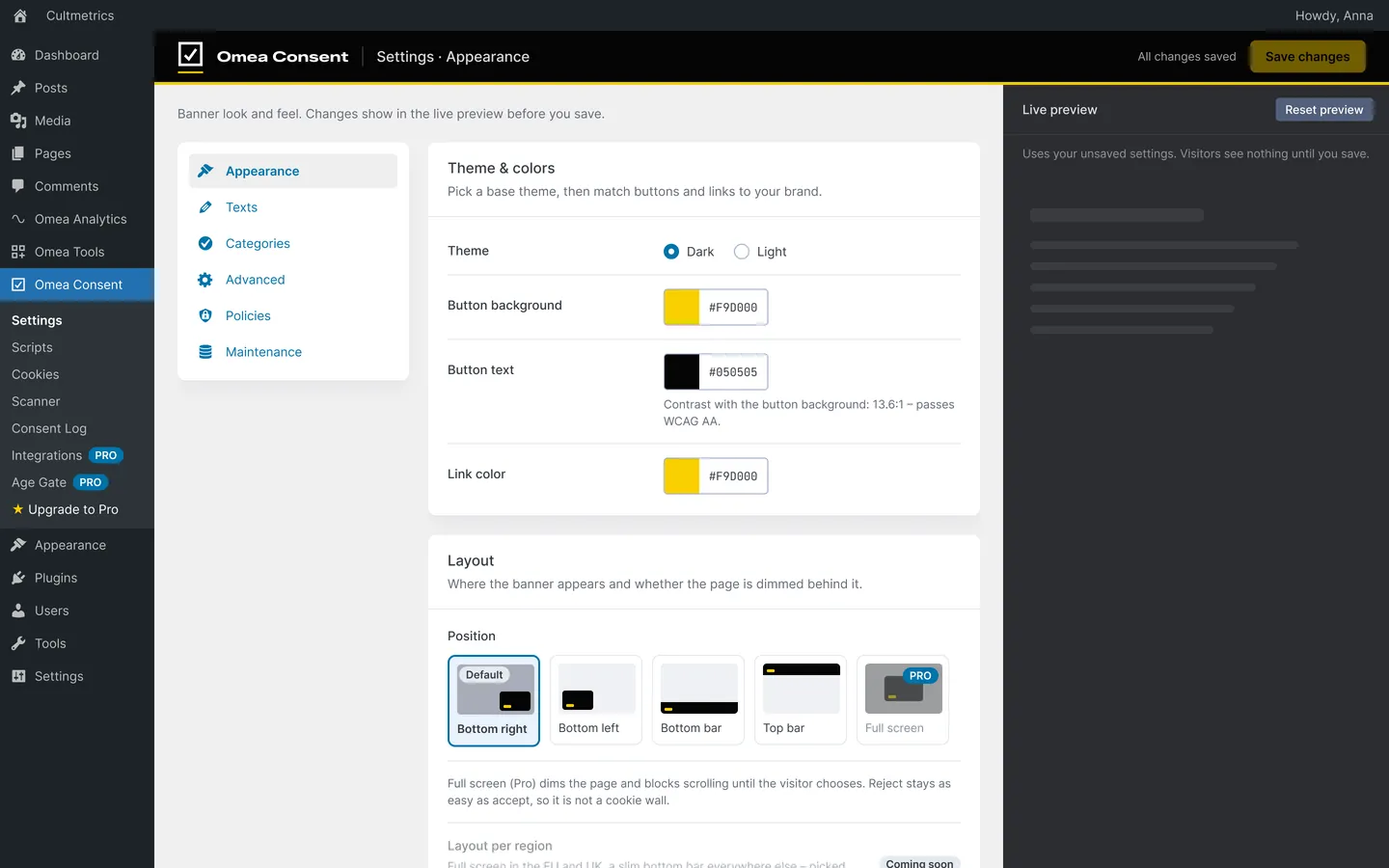
Tema och färger
I kortet Theme & colors:
| Inställning | Standard |
|---|---|
| Theme | Dark (eller Light) |
| Button background | #F9D000 |
| Button text | #050505 |
| Link color | #F9D000 med det mörka temat, #1B1B1B med det ljusa temat |
Det ljusa temat ritar också knapptexten, knapparna med kantlinje och stängningsikonen i mörkt, så att allt förblir läsbart mot vitt. Om du låter länkfärgen stå kvar på temats standard byts den också när du byter tema.
Kontrastkontroller i realtid under färgfälten visar om knapptexten, länkfärgen och – med det mörka temat – knappfärgen klarar WCAG AA (4,5:1) mot det de ligger på. Knappfärgen används som text på knappen Inställningar (Preferences), som har kantlinje. Om en färg inte klarar det väljer du en mörkare eller ljusare färg – en läsbar banner är också en mer rättvis banner.
Tillgänglighet
Bannern är byggd och testad för WCAG 2.2 AA (automatiska kontroller med axe-core samt tester med tangentbord och skärmläsare). Det omfattar också WCAG 2.1 AA – den nivå som EN 301 549, den europeiska tillgänglighetsstandarden, hänvisar till:
- Avvisa alla ser exakt ut som Godkänn alla och finns i det första lagret. Inget valfritt är förmarkerat i inställningarna.
- Tangentbord: alla knappar kan nås med Tab. En banner i ett hörn eller som list låser aldrig tangentbordet – besökarna kan gå vidare till sidan. Helskärmslayouten håller kvar fokus tills ett val har gjorts.
- Skärmläsare läser upp bannern som Cookiesamtycke (Cookie consent), i helskärmslayouten som en dialogruta, och varje reglage i inställningarna har ett namn.
- Om besökaren stänger inställningsfönstret med × eller Escape utan att välja kommer bannern tillbaka, med fokus på knappen Inställningar.
- Bannern får plats på en skärm som är 320 px bred, och knappar och länkar är klickytor som är minst 24 px höga.
European Accessibility Act (tillgänglighetsdirektivet) gäller sedan den 28 juni 2025 för vissa tjänster, till exempel webbutiker som säljer till konsumenter, och mikroföretag som tillhandahåller tjänster är undantagna (Direktiv (EU) 2019/882). Om din webbplats som helhet uppfyller kraven beror på din webbplats och din verksamhet. En tillgänglig banner gör den inte i sig förenlig med kraven.
Layout
Kortet Layout anger var bannern visas:
| Placering | Ingår i |
|---|---|
| Bottom right (standard) | Gratis |
| Bottom left | Gratis |
| Bottom bar | Gratis |
| Top bar | Gratis |
| Full screen – tonar ned sidan tills besökaren har gjort ett val | Pro |
Stängningsknapp (×)
Markera Close button (×) on the banner i samma kort för att lägga till ett × i bannerns hörn. Med tilläggets egna ord: ”Stängning behåller bara nödvändiga cookies, som ’Avvisa alla’. Italiens dataskyddsmyndighet (Garante) förväntar sig en sådan knapp. På andra håll är den valfri. Visas inte i meddelandet om opt-out för USA.” (Garante – riktlinjer för cookies, 2021). Skärmläsare läser upp den som Stäng – endast nödvändiga cookies (Close – only necessary cookies), och en stängning loggas i samtyckesloggen som Rejected all. Den är avstängd som standard.
Custom CSS för typsnitt, avstånd och skuggor är också en funktion i Pro, i samma kort. Det gäller även Layout per region – till exempel olika placering för besökare i EU och USA. Se Cookiebanner per land.
Webbplatser i USA som använder opt-out-modellen visar ett kort meddelande i stället för bannern. Dess texter finns på fliken Texts under Opt-out notice (US). Se Meddelande om opt-out enligt CCPA i WordPress.
Texter
På fliken Texts:
- Banner – Message och de tre knapparna Accept all, Reject all och Preferences.
- Preferences window – Title, Description och knappen Save and close.
Om du vill länka till din integritetspolicy i meddelandet skriver du {{privacy}} – eller {{privacy: Read our privacy policy}} för egen länktext. Länken går till den sida som är vald under Settings › Policies och visas först när den sidan är publicerad.
Texter som du lämnar orörda visas på webbplatsens språk – inbyggda på 26 språk: alla EU:s officiella språk samt isländska och norska. Ändra en text om du vill använda egna formuleringar.
Kategoriernas namn och beskrivningar finns på fliken Categories – se Kategorier för cookiesamtycke förklarade. För andra språk, se Översätt cookiebannern med WPML eller Polylang.
Så länge sparas ett val
Under Settings › Policies, i kortet för samtyckets giltighetstid:
- Remember a choice for [N] days – standard 180, högst 365. Det är också samtyckescookiens livslängd.
- Ask again when categories or purposes change – påslaget som standard.
Under 180 dagar varnar kortet för att besökare som har avvisat cookies skulle tillfrågas igen tidigare än vad italiensk och fransk vägledning tillåter (minst 6 månader). När du ändrar en kategori eller beskrivningen i bannern eller inställningsfönstret tillfrågas besökarna igen så att deras samtycke motsvarar det de såg. Knapparnas texter räknas inte. Mer i Därför frågar cookiebannern besökarna igen.
Flytta inställningar mellan webbplatser
Under Settings › Maintenance › Export & import laddar Export settings ned dina inställningar, skript och ändrade cookieuppgifter som en JSON-fil, och Import from file… läser in dem på en annan webbplats. Reset all settings återställer standardvärdena men behåller dina skript, ändrade cookieuppgifter och samtyckesloggen.
Vanliga frågor
Kan jag lägga till egen CSS i bannern?
Ja, med Omea Consent Pro: ett fält Custom CSS visas i kortet Layout. Använd selektorerna #omea-consent-banner, #omea-consent-modal och #omea-consent-icon.
Kan jag visa bannern som ett popup-fönster i helskärm?
Ja, med Omea Consent Pro. Layouten Full screen tonar ned sidan och blockerar skrollning tills besökaren har gjort ett val, men Avvisa alla (Reject all) är fortfarande lika enkelt som Godkänn alla (Accept all) – så det är ingen cookievägg.
Är bannern tillgänglig?
Ja – den är byggd och testad för WCAG 2.2 AA (automatiska kontroller med axe-core samt tester med tangentbord och skärmläsare), vilket också omfattar WCAG 2.1 AA – den nivå som EN 301 549, den europeiska tillgänglighetsstandarden, hänvisar till: läsbar kontrast i båda temana, full användning med tangentbord, en namngiven banner för skärmläsare och Avvisa alla exakt lika framträdande som Godkänn alla. Om du ändrar färgerna varnar inställningarna dig när de blir svåra att läsa. Om din webbplats som helhet uppfyller European Accessibility Act beror på din webbplats och din verksamhet. Bannern i sig gör den inte förenlig med kraven.
Kan jag lägga till en stängningsknapp (×) i bannern?
Ja. Markera Close button (×) on the banner i kortet Layout. Stängning behåller bara nödvändiga cookies, precis som Avvisa alla, och loggas som ett avvisande. Den är avstängd som standard och visas aldrig i meddelandet om opt-out för USA.
Ser besökarna mina ändringar innan jag sparar?
Nej. Förhandsvisningen använder dina osparade inställningar, men besökarna ser ingenting förrän du klickar på Save changes.