Personalizzare il banner dei cookie: layout, colori e testi
Cambia posizione, tema, colori e testi del banner di Omea Consent in WordPress con un’anteprima dal vivo, e scegli per quanto tempo ricordare una scelta.
Italiano
Tradotto dall’originale inglese. I menu e le impostazioni di amministrazione del plugin sono citati in inglese, come li mostra il plugin.
In questa pagina
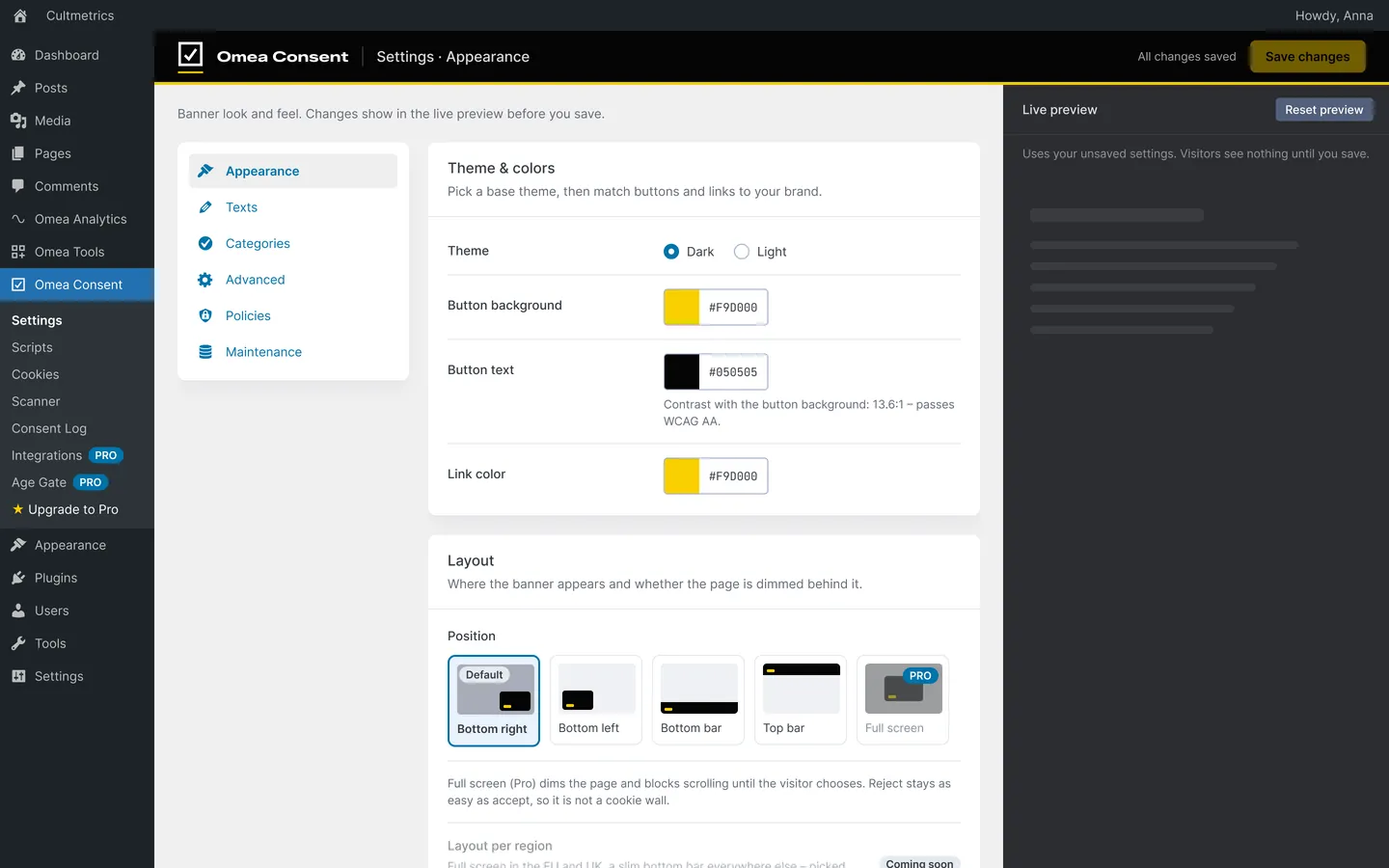
Tutto ciò che i visitatori vedono nel banner si imposta in Omea Consent › Settings (impostazioni): l’aspetto nella scheda Appearance (aspetto), le parole nella scheda Texts (testi). Un’anteprima dal vivo a destra mostra le modifiche non salvate mentre lavori.
Tema e colori
Nel riquadro Theme & colors (tema e colori):
| Impostazione | Predefinito |
|---|---|
| Tema | Dark (o Light) |
| Sfondo dei pulsanti | #F9D000 |
| Testo dei pulsanti | #050505 |
| Colore dei link | #F9D000 con il tema scuro, #1B1B1B con il tema chiaro |
Con il tema chiaro sono scuri anche il testo dei pulsanti, i pulsanti con contorno e l’icona di chiusura, così tutto resta leggibile sul bianco. Se lasci il colore dei link sul valore predefinito del tema, cambiando tema cambia anche il colore.
I controlli del contrasto dal vivo sotto i campi dei colori ti dicono se il testo dei pulsanti, il colore dei link e – con il tema scuro – il colore dei pulsanti (usato come testo del pulsante con contorno Preferenze, Preferences) superano il livello WCAG AA (4,5:1) rispetto allo sfondo su cui si trovano. Se uno non lo supera, scegli un colore più scuro o più chiaro: un banner leggibile è anche un banner più equo.
Accessibilità
Il banner è progettato e testato per le WCAG 2.2 AA (controlli automatici con axe-core più test con tastiera e lettore di schermo). Questo copre anche le WCAG 2.1 AA, il livello a cui rimanda la EN 301 549, la norma europea sull’accessibilità:
- Rifiuta tutto ha esattamente lo stesso aspetto di Accetta tutto e si trova nel primo livello; nelle preferenze nulla di facoltativo è preselezionato.
- Tastiera: ogni pulsante si raggiunge con Tab. Un banner nell’angolo o a barra non intrappola mai la tastiera: i visitatori possono proseguire nella pagina. Il layout a schermo intero mantiene il focus all’interno finché non viene fatta una scelta.
- I lettori di schermo annunciano il banner come Consenso ai cookie (Cookie consent; una finestra di dialogo nel layout a schermo intero), e ogni interruttore nelle preferenze ha un nome.
- Chiudere la finestra delle preferenze con × o Esc senza scegliere fa ricomparire il banner, con il focus sul suo pulsante Preferenze.
- Il banner sta in uno schermo largo 320 px, e pulsanti e link sono aree di tocco alte almeno 24 px.
L’European Accessibility Act si applica a determinati servizi, come i negozi online che vendono ai consumatori, dal 28 giugno 2025, e le microimprese che forniscono servizi sono esentate (Direttiva (UE) 2019/882). Se il tuo sito nel suo insieme lo rispetta dipende dal tuo sito e dalla tua attività; un banner accessibile da solo non lo rende conforme.
Layout
Il riquadro Layout stabilisce dove compare il banner:
| Posizione | Piano |
|---|---|
| Bottom right (in basso a destra, predefinita) | Gratuito |
| Bottom left (in basso a sinistra) | Gratuito |
| Bottom bar (barra in basso) | Gratuito |
| Top bar (barra in alto) | Gratuito |
| Full screen (schermo intero) – oscura la pagina finché il visitatore non sceglie | Pro |
Pulsante di chiusura (×)
Spunta Close button (×) on the banner nello stesso riquadro per aggiungere una × nell’angolo del banner. Nelle parole del plugin stesso: “La chiusura mantiene solo i cookie necessari, come “Rifiuta tutto”. L’autorità italiana per la protezione dei dati (Garante) lo prevede; altrove è facoltativo. Non compare nell’avviso di opt-out per gli Stati Uniti.” (Garante – linee guida cookie, 2021). I lettori di schermo lo annunciano come Chiudi – solo cookie necessari (Close – only necessary cookies), e una chiusura viene registrata nel registro dei consensi come Rejected all. È disattivato per impostazione predefinita.
Anche il Custom CSS per caratteri, spaziature e ombre è una funzione Pro, nello stesso riquadro. Lo stesso vale per Layout per region – una posizione diversa per i visitatori dell’UE e degli Stati Uniti, per esempio; vedi Banner dei cookie per paese.
I siti statunitensi che usano il modello di opt-out mostrano un breve avviso invece del banner; i suoi testi si trovano nella scheda Texts in Opt-out notice (US). Vedi Avviso di opt-out CCPA per WordPress.
Testi
Nella scheda Texts:
- Banner – il Message (messaggio) e i tre pulsanti: Accept all, Reject all e Preferences.
- Preferences window (finestra delle preferenze) – il Title, la Description e il pulsante Save and close.
Per inserire un link alla tua informativa sulla privacy nel messaggio, digita {{privacy}} – oppure {{privacy: Read our privacy policy}} per un testo del link tuo. Il link porta alla pagina scelta in Settings › Policies e compare solo quando quella pagina è pubblicata.
I testi che lasci invariati compaiono nella lingua del tuo sito – integrati in 26 lingue: tutte le lingue ufficiali dell’UE più l’islandese e il norvegese. Modifica un testo per usare parole tue.
I nomi e le descrizioni delle categorie si trovano nella scheda Categories – vedi Le categorie del consenso ai cookie spiegate. Per altre lingue, vedi Tradurre il banner dei cookie con WPML o Polylang.
Per quanto tempo viene ricordata una scelta
In Settings › Policies, nel riquadro della validità del consenso:
- Remember a choice for [N] days – predefinito 180, massimo 365. È anche la durata del cookie di consenso.
- Ask again when categories or purposes change – attivo per impostazione predefinita.
Sotto i 180 giorni il riquadro avvisa che ai visitatori che hanno rifiutato i cookie verrebbe chiesto di nuovo il consenso prima di quanto consentano le indicazioni italiane e francesi (almeno 6 mesi). Quando modifichi una categoria o la descrizione del banner o delle preferenze, ai visitatori viene chiesto di nuovo il consenso, così il loro consenso corrisponde a ciò che hanno visto; le etichette dei pulsanti non contano. I dettagli in Perché il banner dei cookie chiede di nuovo il consenso.
Spostare le impostazioni tra siti
In Settings › Maintenance › Export & import, Export settings scarica impostazioni, script e modifiche ai cookie come file JSON, e Import from file… li carica su un altro sito. Reset all settings ripristina i valori predefiniti mantenendo i tuoi script, le modifiche ai cookie e il registro dei consensi.
Domande frequenti
Posso aggiungere CSS personalizzato al banner?
Sì, con Omea Consent Pro: nel riquadro Layout compare un campo Custom CSS. Usa come selettori #omea-consent-banner, #omea-consent-modal e #omea-consent-icon.
Posso trasformare il banner in un pop-up a schermo intero?
Sì, con Omea Consent Pro. Il layout Full screen oscura la pagina e blocca lo scorrimento finché il visitatore non sceglie, mantenendo Rifiuta tutto (Reject all) facile quanto Accetta tutto (Accept all), quindi non è un cookie wall.
Il banner è accessibile?
Sì: è progettato e testato per le WCAG 2.2 AA (controlli automatici con axe-core più test con tastiera e lettore di schermo), il che copre anche le WCAG 2.1 AA, il livello a cui rimanda la EN 301 549, la norma europea sull’accessibilità: contrasto leggibile in entrambi i temi, uso completo da tastiera, un banner con un nome per i lettori di schermo e Rifiuta tutto in evidenza esattamente quanto Accetta tutto. Se cambi i colori, le impostazioni ti avvisano quando diventano difficili da leggere. Se il tuo sito nel suo insieme soddisfa l’European Accessibility Act dipende dal tuo sito e dalla tua attività; il banner da solo non lo rende conforme.
Posso aggiungere un pulsante di chiusura (×) al banner?
Sì. Spunta Close button (×) on the banner nel riquadro Layout. La chiusura mantiene solo i cookie necessari, esattamente come Rifiuta tutto, e viene registrata come rifiuto. È disattivato per impostazione predefinita e non compare mai nell’avviso di opt-out per gli Stati Uniti.
I visitatori vedono le mie modifiche prima che io salvi?
No. L’anteprima dal vivo usa le impostazioni non salvate, ma i visitatori non vedono nulla finché non fai clic su Save changes.